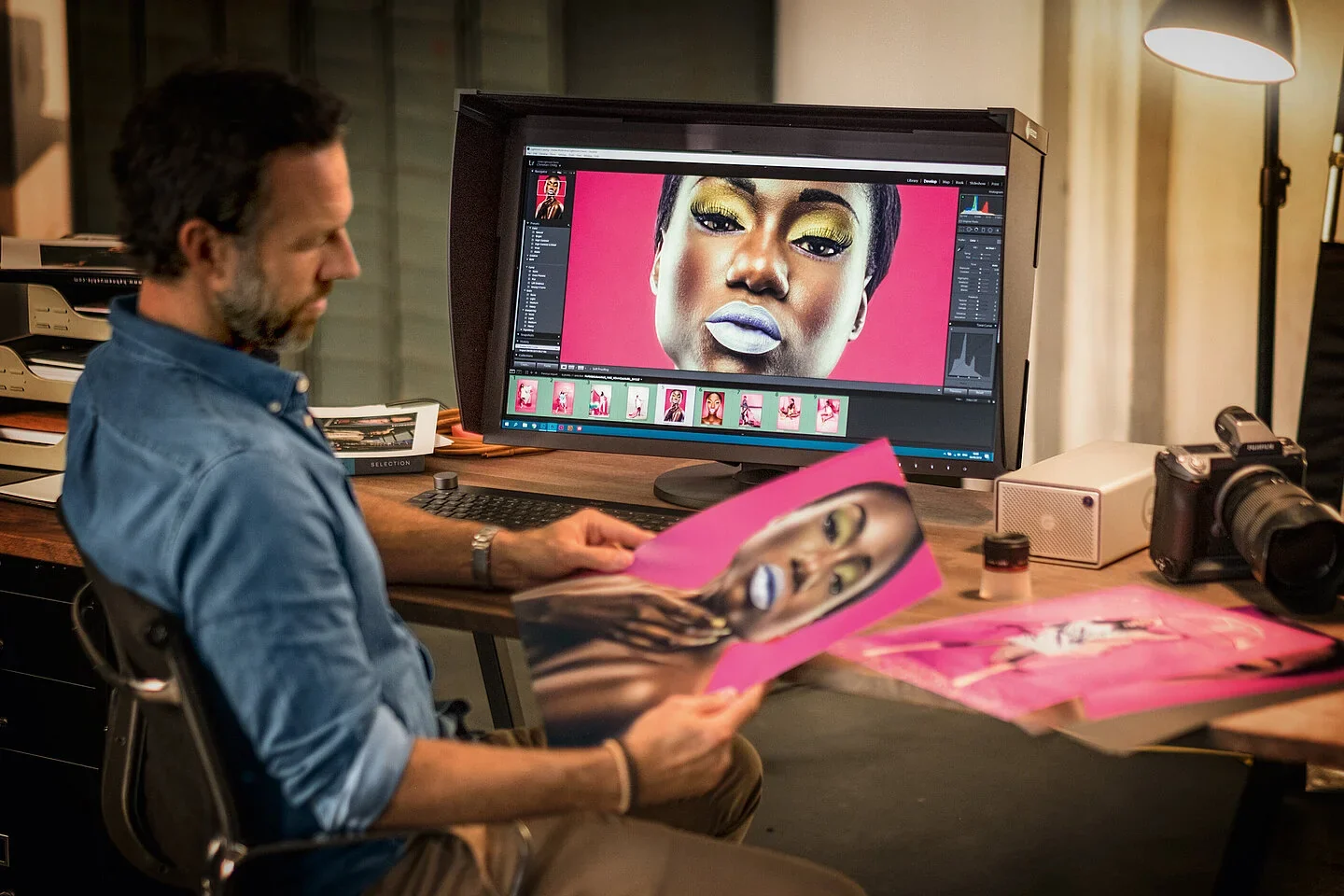

Wer ein Bild für den Druck vorbereiten möchte, folgt am besten einer bewährten Abfolge aus drei Schritten. Zuerst prüfen Sie die Pixelzahl, dann erstellen Sie einen Soft-Proof mit dem Papierprofil, und zum Schluss schneiden Sie gezielt auf das Zielformat zu. So vermeiden Sie typische Fehldrucke von Anfang an.
Für einen A4-Druck in Nahbetrachtung benötigen Sie im Idealfall mindestens 2480 × 3508 Pixel.
Im Soft-Proof stellen Sie Relativ farbmetrisch mit Tiefenkompensierung oder Perzeptiv ein.
Der Zuschnitt auf das Druckformat erfolgt gezielt vor dem Export.
Auflösung richtig berechnen: Wie viel Pixel braucht Ihr Zielformat?
Faustregel: 300 ppi für Drucke in Nahbetrachtung (Fotoabzüge, Postkarten), 100–150 ppi für Poster mit größerem Betrachtungsabstand. Streng genommen meint ppi die Bildpixel pro Zoll und dpi die Druckpunkte des Druckers (im Alltag werden beide Begriffe vermischt).
Ein Foto trägt keinen festen dpi-Wert: Die Zahl in den Dateieigenschaften verändert die Schärfe nicht, solange die Pixelzahl gleich bleibt. Was zählt, ist die tatsächliche Pixelmenge im Verhältnis zur Ausgabegröße.
Rechenweg: Pixel = Zentimeter ÷ 2,54 × ppi. Für die Breite von A4 (21 cm) ergibt das 21 ÷ 2,54 × 300 = 2480 Pixel, für die Höhe (29,7 cm) 3508 Pixel (rund 8,7 Megapixel).
Für zwei gängige Formate sieht das so aus:
Format |
Maße |
Mindestpixel für Nahbetrachtung |
|---|---|---|
DIN A4 |
21 × 29,7 cm |
2480 × 3508 Pixel |
Postkarte |
10 × 15 cm |
1181 × 1772 Pixel |
Die Postkarte kommt mit knapp einem Viertel der A4-Pixel aus. Liegt Ihr Bild darunter, rechnen Sie rückwärts: Teilen Sie die Pixel der langen Kante durch die gewünschte ppi, das ergibt die Kantenlänge in Zoll. Ein Bild mit 6000 × 4000 Pixeln reicht für Nahbetrachtung bis gut 50 × 34 cm, für Poster mit 150 ppi bis gut 100 × 68 cm. Als Daumenwert wird bei Drucken in Armlänge unterhalb von etwa 150 ppi die Pixelstruktur sichtbar.
Mit einem dpi-Rechner prüfen Sie jedes Zielmaß in Sekunden.
Farbabgleich Monitor-Druck: ICC-Profil, Soft-Proof und Rendering Intent
Damit der Druck dem Monitor entspricht, simulieren Sie das Papierprofil am Bildschirm und lassen nur eine Stelle die Farben umrechnen. Dafür sind drei bewährte Maßnahmen: Behalten Sie Ihren Arbeitsfarbraum (etwa Adobe RGB) bei, konvertieren Sie das Bild nicht vorab nach sRGB und nutzen Sie einen Soft-Proof zur Vorschau.
Soft-Proof: Eine Bildschirmvorschau, die Papier, Drucker und Tinte über ein ICC-Profil nachbildet. Sie sehen vor dem Druck, welche Farben das Papier nicht erreicht und wie Kontrast und Papierweiß wirken.
In Photoshop richten Sie den Proof so ein:
Öffnen Sie Ansicht → Proof einrichten → Benutzerdefiniert.
Wählen Sie unter „Zu simulierendes Gerät“ das ICC-Profil für Ihre Kombination aus Drucker, Papier und Tinte.
Stellen Sie die Renderpriorität auf „Relativ farbmetrisch“ und aktivieren Sie die Tiefenkompensierung oder alternativ Perzeptiv.
Schalten Sie bei Bedarf „Papierfarbe simulieren“ ein, um das Papierweiß am Monitor zu sehen.
Das Rendering Intent „Relativ farbmetrisch“ bildet die Farben innerhalb des Druckfarbraums möglichst genau ab. Die Tiefenkompensierung erhält dabei Zeichnung in den Schatten. In Lightroom Classic läuft es ähnlich:
Mirage Printsoftware
Printing made easy - mit dem WYSIWYG Editor von Mirage. Kompatibel zu Canon und Epson Druckern!
Jetzt ansehen→
Aktivieren Sie im Entwickeln-Modul die Soft-Proof-Option unter dem Bild.
Wählen Sie rechts bei „Profil“ das passende Papierprofil.
Setzen Sie die Renderpriorität auf „Relativ farbmetrisch“.
Aktivieren Sie „Papier und Druckfarbe simulieren“.
Beim eigentlichen Druck (Datei → Drucken) wählen Sie unter „Farbhandhabung“ die Option „Farbmanagement durch Photoshop“ und dort das Druckerprofil. Im Druckertreiber schalten Sie die Farbkorrektur aus, sonst rechnen beide Programme um und die Farben weichen ab.
Beurteilen Sie den Ausdruck bei Tageslicht mit kalibriertem Monitor (80–120 cd/m²) und neutraler Umgebung. Bei schwachem Zimmerlicht wirkt Papier zu dunkel, da es nur Umgebungslicht reflektiert, während der Monitor von hinten leuchtet.
Ausgabeschärfung und Export: TIFF, JPEG und die richtigen Einstellungen
Merkmal |
TIFF |
JPEG |
|---|---|---|
Einsatzzweck |
Druckerei, Weiterbearbeitung, höchste Ansprüche, FineArt-Druck oder auf Wunsch des Dienstleisters |
Finale Druckdatei, wenn kompakte Größe zählt |
Dateigröße |
Sehr groß |
Deutlich kleiner |
Kompression |
Verlustfrei |
Verlustbehaftet |
Empfohlene Einstellung |
16 Bit, wenn Sie weiterbearbeiten |
Qualität nahe 100 % |
Bei hoher Qualitätsstufe ist JPEG für die meisten Druckzwecke kaum sichtbar schlechter als TIFF. Starke Komprimierung führt dagegen zu Artefakten und Unschärfe. Verlangt Ihr Dienstleister ein bestimmtes Format oder einen Farbraum, gilt dessen Vorgabe.
Typische Fehler: Von Pixelmatsch bis Farbüberraschung
Die meisten Fehldrucke gehen auf drei Ursachen zurück, und alle lassen sich vorab ausschließen:
Verpixelt: Ein Webbild mit 72 dpi hat zu wenig Pixel. Nehmen Sie das Kameraoriginal.
Hauttöne wirken rötlich: Prüfen Sie, ob Farbraum und Druckdialog stimmen, damit nichts doppelt umgerechnet wird.
Der Ausdruck überrascht Sie: Erstellen Sie vorab für mindestens ein Bild einen Soft-Proof.
Liegen Monitor und Druck trotz sauberer Einstellungen weiter auseinander, liegt es oft am Bildschirm. Worauf es bei farbverbindlichen Displays ankommt, zeigt der Vergleich von Monitoren für die Bildbearbeitung.
Eigendrucke vs. Printservice: Wann lohnt sich welcher Weg?
Beides ist sinnvoll, je nach Aufwand und Anspruch. Mit eigenem Drucker steuern Sie Profil, Soft-Proof und Papier selbst und können beliebig oft nachbessern. Bei einem Fotolabor gelten die Vorgaben des Dienstleisters für Farbraum, Format und Beschnitt. Fragen Sie nach dessen Druckprofil, um den Soft-Proof gegen sein Papier zu prüfen.
Der FineArt Printservice von FineArt-Partner begleitet Sie persönlich vom Bild bis zum fertigen Print, auch bei Papierwahl und Farbmanagement. Der Fach-Print auf RC-Papieren ist ein Fotodruck in mehreren Oberflächen auf Canon 12-Farb-Systemen mit Pigmenttinten. Der FineArt-Print auf Baryt- und Rag-Papieren entsteht auf Hahnemühle- und Canson-Infinity-Papieren und ist die höchste Qualitätsstufe des Printservice. Preise und Verfügbarkeit nennt die jeweilige Produktseite.
Ein Service lohnt sich besonders in folgenden Situationen:
Farbtreue ist anspruchsvoll (Auftragsarbeiten, Kunstreproduktionen), kein Fehldruck gewünscht.
Format ist groß oder erfordert Rollenware, die der eigene Drucker nicht verarbeitet.
Der Testdruck als letzter Sicherheits-Check
Die Vorbereitung ist ein wiederholbarer Ablauf. Legen Sie sich aus den Schritten dieses Artikels eine feste Checkliste an und haken Sie sie vor jedem Druck ab, beginnend beim Pixelmaß. Dann entscheidet bei keinem Bild der Zufall mit.
Vor dem ersten großen Druck lohnt sich ein A4-Testdruck auf dem Papier, das Sie später verwenden wollen. Wählen Sie einen Ausschnitt mit feinen Details und Hauttönen und beurteilen Sie ihn bei Tageslicht. So prüfen Sie Schärfe und Farbe samt Beschnitt, bevor teures Papier im Drucker liegt.
Häufige Fragen zur Druckvorbereitung
Welche Pixelmaße brauche ich für ein Poster in 60 × 90 cm?
Bei 150 ppi rund 3540 × 5320 Pixel, bei 100 ppi etwa 2360 × 3540 Pixel. Für Poster mit größerem Betrachtungsabstand genügt meist dieser Bereich. Wer näher herantritt, plant mehr Pixel ein.
Kann ich ein zu klein aufgelöstes Bild nachträglich hochskalieren?
Ja, in Maßen. Beim Hochrechnen werden Pixel per Interpolation ergänzt, echte Details entstehen dadurch nicht. Mäßige Vergrößerungen funktionieren gut, bei starken wirkt das Bild weich. Den dpi-Wert allein hochzusetzen bringt nichts.
Was mache ich, wenn mein Dienstleister kein Papierprofil nennt?
Fragen Sie direkt nach dem ICC-Profil des gewählten Papiers und nach den Dateivorgaben für Farbraum und Format. Hält er kein Profil bereit, folgen Sie seinen Vorgaben und bitten Sie vorab um einen Probedruck.
Reicht ein normaler Büro- oder Notebook-Monitor für farbverbindliches Arbeiten?
Selten. Der Monitor muss sich kalibrieren und auf moderate Helligkeit dimmen lassen. Viele Büro- und Notebookdisplays sind dafür zu hell oder zu eingeschränkt. Dann entsteht ein Soft-Proof, dem Sie nicht trauen können.
Wie oft sollte ich meinen Monitor kalibrieren?
Regelmäßig, im Abstand von einigen Wochen. Eine feste Vorgabe mit Beleg gibt es nicht. Viele Kalibriersysteme erinnern selbst an die Wiederholung. Vor farbkritischen Aufträgen messen Sie sicherheitshalber neu.
EIZO ColorEdge Monitore
Wer Bilder professionell bearbeitet, muss sich auf die Darstellung seines Monitors verlassen können. EIZO ColorEdge Grafikmonitore sind für farbkritische kreative Anwendungen entwickelt.
Jetzt ansehen→